どうも、写真が大好きなライフログブロガーです。iPhoneのカメラロールが写真でパンパン、あの頃に撮った写真が見つからない、などの悩みを抱えている方向けに書きました。
これを利用すれば、iPhoneの容量問題とあの写真どこ行った問題が解決します。
写真も見つけやすくなるし写真容量も節約できる
僕は写真を撮る際、iPhoneを利用しています。そんな僕の悩みは1年ほど前に購入したiPhone5s 32GBの容量がパンパンであることです。
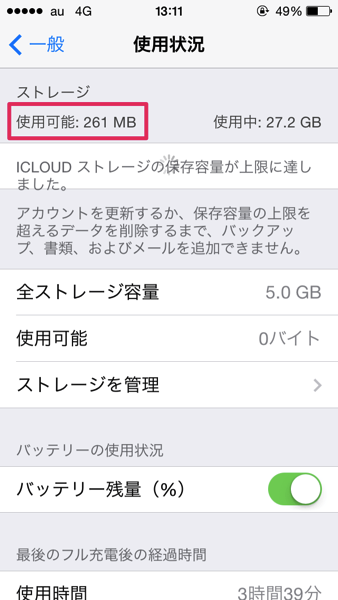
これによって、アプリが落とせなくなったり、カメラロールの容量を気にして写真撮影をためらったりするようになっていました。しかし、「Flipagram」というアプリによってその悩みは解決しました。
Flipagramは写真を複数枚つなげて動画を作成できるアプリで、この動画を利用すれば写真を1つの動画にまとめることができます。それ故、煩雑になったカメラロールをすっきりさせて思い出を一まとまりにでき、写真の移行を行えば容量問題も解決できるのです。
では、実際にその方法を見ていきましょう。
まず、アプリを立ち上げて「+」を押して動画の作成を始めます。

カメラロールに表示されるリスト一覧から選びたいものを選びます。
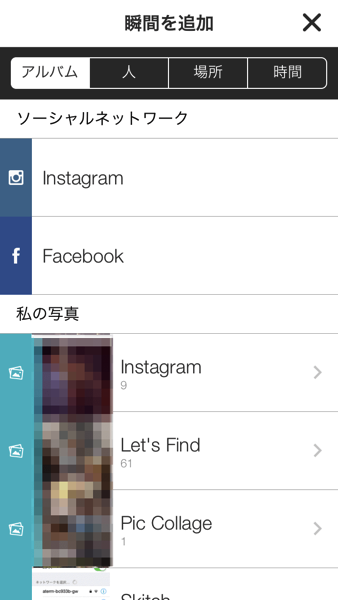
動画に加える写真を選んで「次へ」を押します。
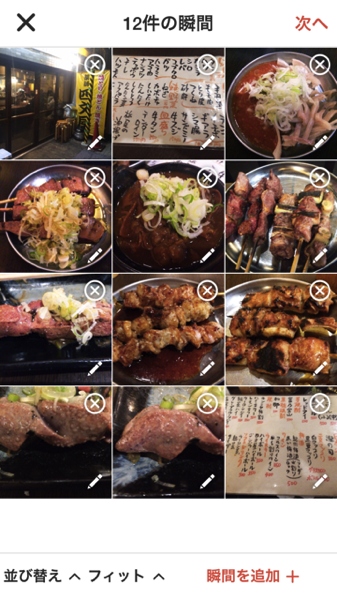
タイトルを入力します。

このアプリは動画に音声を加えることもできるので、加えたい場合は「音声」を押します。
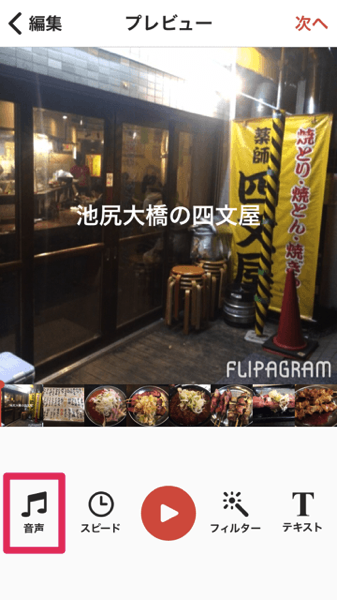
自分のiPhoneに入れている音楽を利用したい場合は「マイミュージック」を押します。
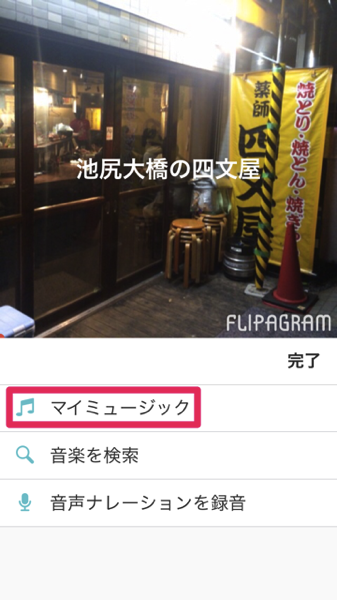
一覧が表示されるので、好きな曲を選択します。

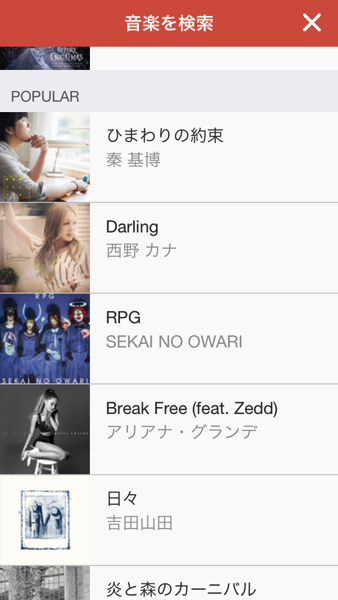
マイミュージックではなく、iTunesから音楽を探して利用したいなら「音楽を検索」を押します。
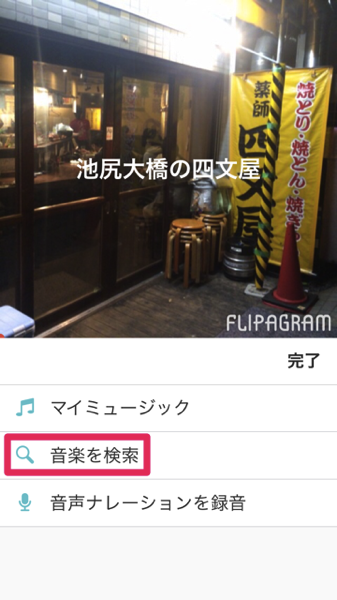
利用できる曲一覧が表示されるので、利用したいものを押します。なお、検索から曲を探すこともできます。
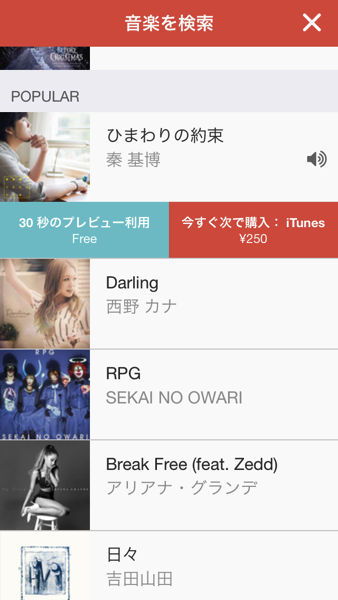
プレビューの30秒版を動画に適用することもできます。なお、音楽は始まる地点を決めることができますので、サビから始めたいなどありましたら、調整してみてください。
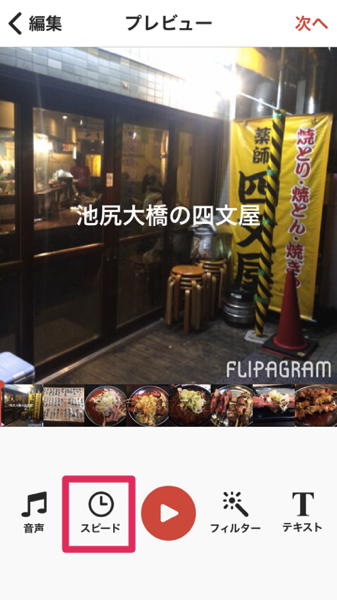
次に、動画の長さを調整します。「スピード」を押しましょう。
ここでは好きな長さに調節してください。

なお、Instagram投稿に最適化された15秒モードと
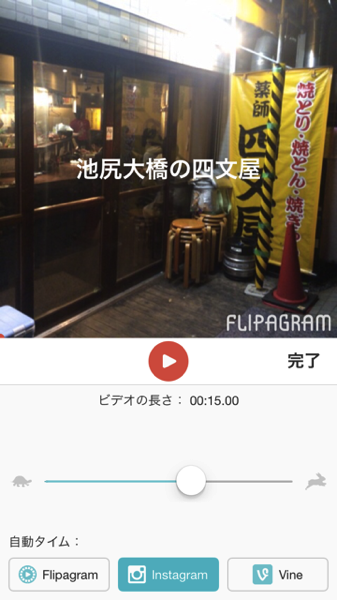
Vineの長さに最適化された6秒モードがあります。
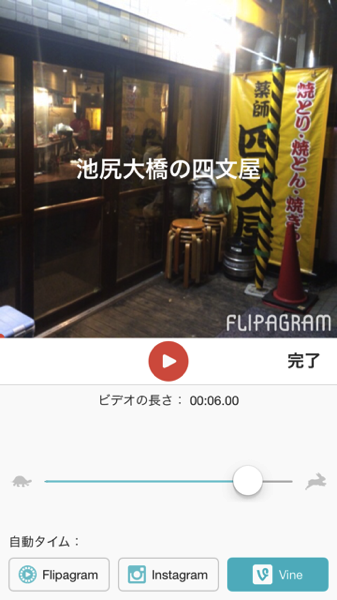
動画の長さを決めたら「次へ」を押します。
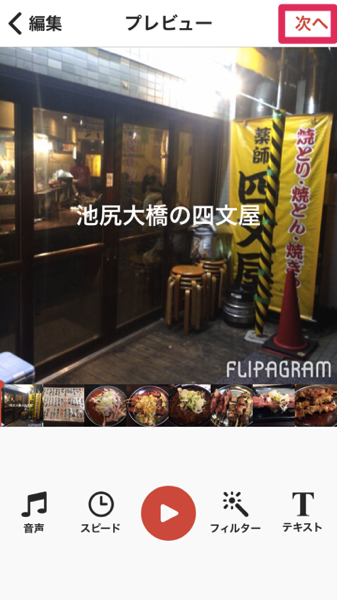
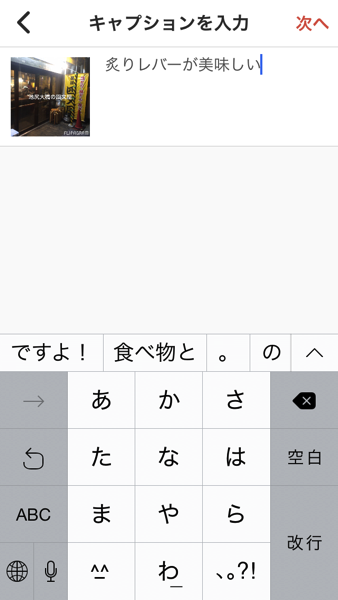
動画の説明文を入力します。ここは無くても構いません。
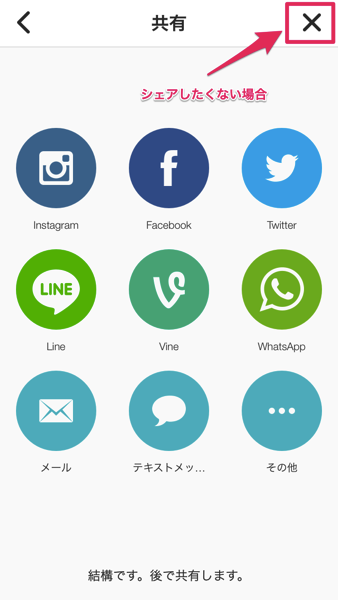
動画を作成したら、共有先を選びます。

その他では、YouTubeなどを選択できます。

今回はVineとInstagramに投稿しました。
シェアしたくない場合は、「X」もしくは「結構です。後で共有します。」を押します。この場合、アプリ内とカメラロールに動画が保存されます。
ちなみに、こちらがInstagram
こちらがVineに投稿した動画です。
あとは、利用した画像をPCやUSB フラッシュメモリにでも入れて、iPhoneからは消しておくといいでしょう。そうすれば、カメラロールの整理と容量圧迫問題を解消できます。
「思い出を振り返りたいけど、iPhoneがごちゃごちゃになってしまって。。」とお悩みの方はぜひ試してみてください。
ではまた!(提供:らふらく^^)